Como cadastrar e gerenciar comissões no sistema
O sistema permite configurar comissões por serviço e vinculá-las aos funcionários durante as vendas.
Siga os passos abaixo para configurar e acompanhar corretamente as comissões.
Configurando a porcentagem de comissão no serviço
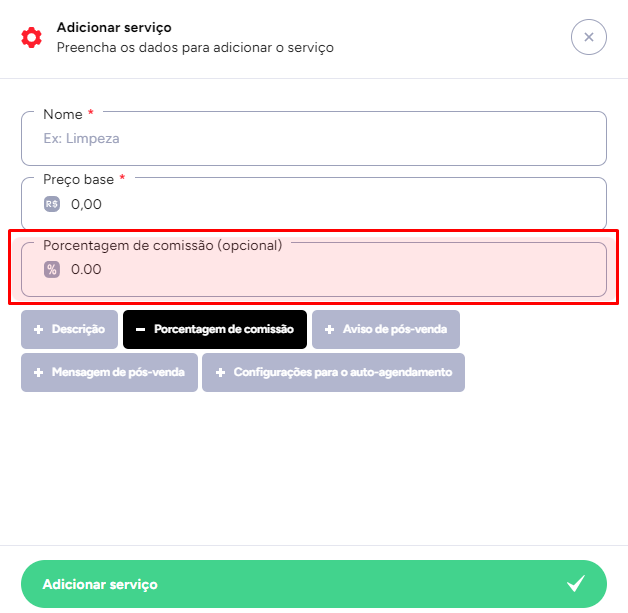
Acesse a tela de Serviços.
Clique sobre o serviço desejado e selecione Editar.
Informe a porcentagem de comissão que será paga para esse serviço.
Após preencher, salve as alterações.
Essa porcentagem será utilizada automaticamente nas vendas que utilizarem esse serviço.
Caso ainda não tenha cadastrado serviços, consulte:
Como cadastrar serviços na plataforma
Vinculando a comissão ao funcionário na venda
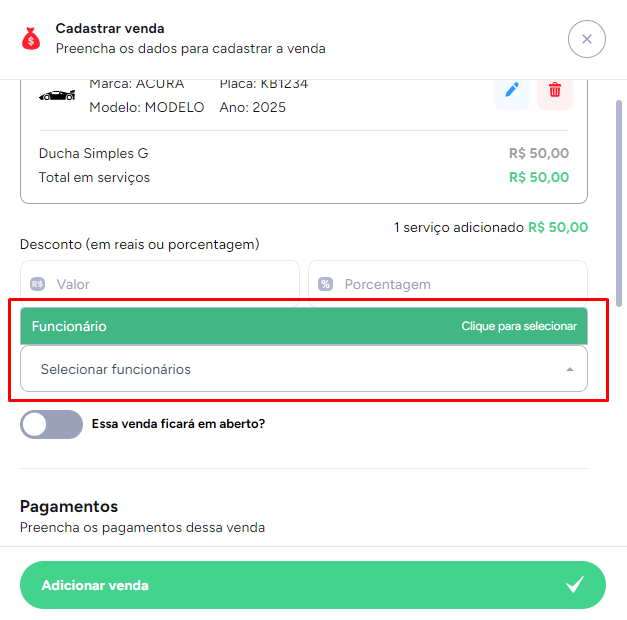
Ao cadastrar uma venda, você encontrará a opção para selecionar o funcionário responsável pelo atendimento.
Nessa etapa:
Selecione o funcionário que receberá a comissão.
Em seguida, finalize a venda normalmente.
O sistema utilizará a porcentagem definida no serviço para calcular a comissão automaticamente.
Caso ainda não tenha funcionários cadastrados, consulte:
OBS: Caso a venda esteja em aberto a comissão não é contabilizada, ela só é contabilizada quando a venda é fechada com forma de pagamento.
Acompanhando e gerenciando as comissões
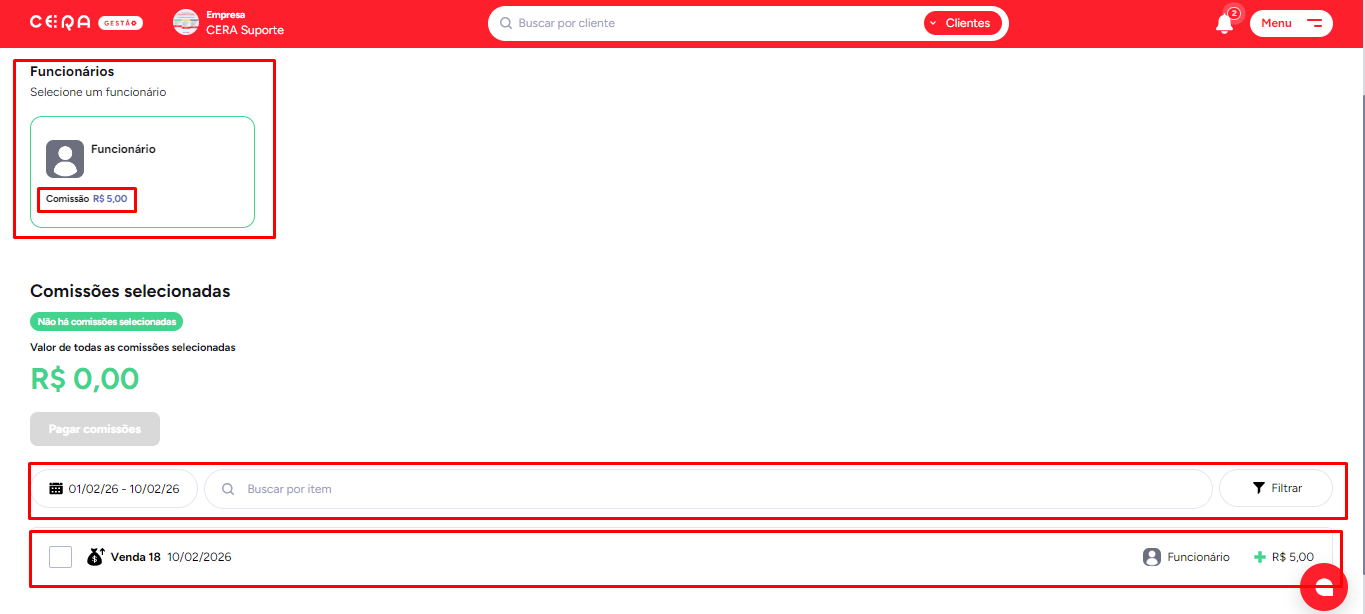
Na tela de Comissões, você pode acompanhar todos os valores gerados para os funcionários.
Nessa tela, você encontrará:
-
Ver os funcionários cadastrados
-
Valor total de comissão em aberto para cada funcionário
-
Lista detalhada das comissões
-
Calendário para filtrar por período
-
Filtro (funil) para visualizar comissões pagas, pendentes ou todas
-
Campo de busca para localizar registros específicos
Essas opções facilitam a consulta e o controle das comissões.
Selecionando comissões para pagamento
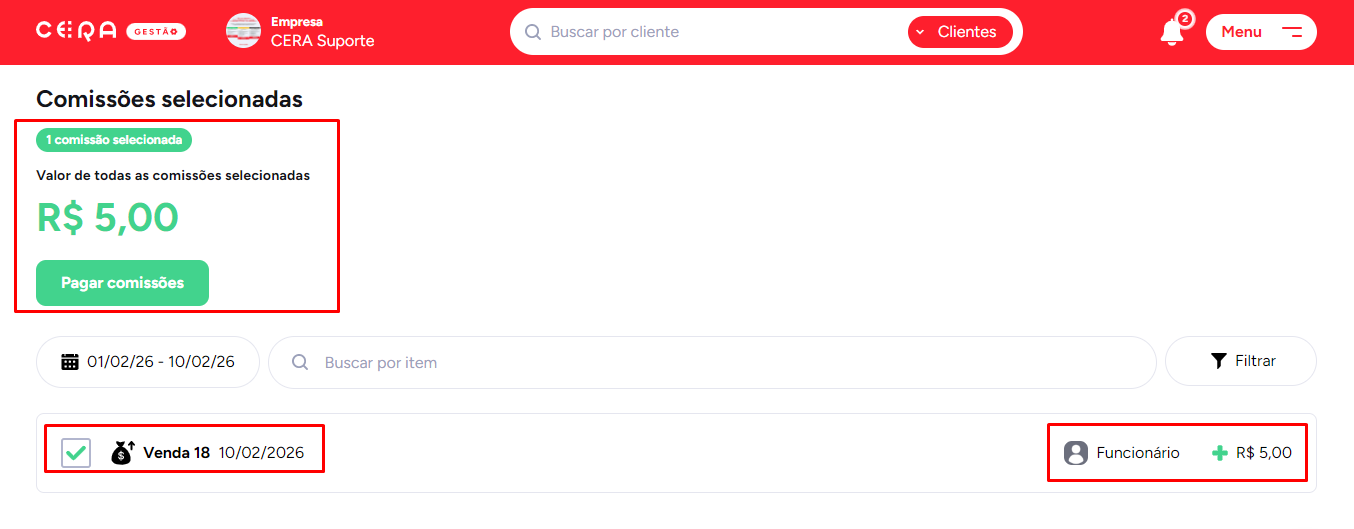
Na lista de comissões, cada registro apresenta:
-
Número da venda
-
Nome do funcionário
-
Valor da comissão
-
Status do pagamento
Para selecionar uma comissão:
Clique no quadradinho ao lado do registro.
Quando selecionado, o ícone ficará marcado em verde, indicando que está pronto para pagamento.
Você pode selecionar uma ou mais comissões ao mesmo tempo.
Registrando o pagamento das comissões
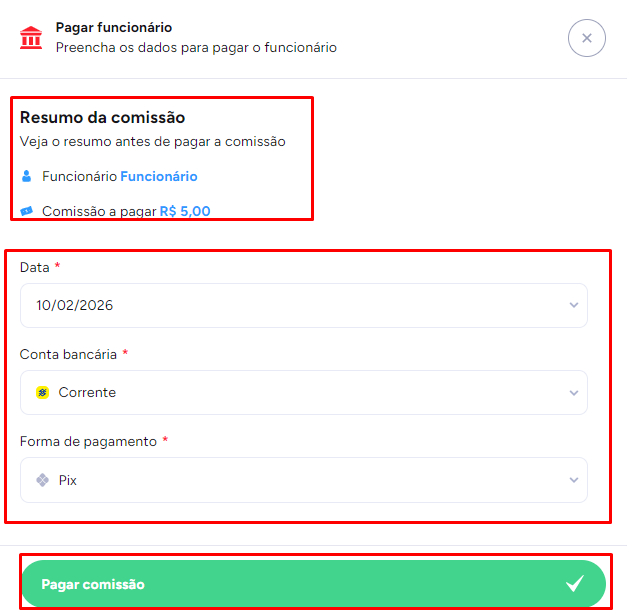
Após selecionar as comissões, clique em Pagar comissão.
Em seguida, preencha:
-
Data do pagamento: preenchida automaticamente com a data atual (podendo ser alterada)
-
Conta bancária: conta utilizada para o pagamento
-
Forma de pagamento: Pix, transferência, dinheiro, entre outros
Após conferir as informações, clique em Pagar comissão.
Integração com o financeiro
Ao confirmar o pagamento da comissão, o sistema realiza automaticamente o lançamento no financeiro.
Será registrada uma saída na conta selecionada, com o valor correspondente à comissão paga.
Por exemplo:
Se o pagamento for realizado via Pix pela conta corrente, será criada uma saída nessa conta referente ao pagamento da comissão.
Isso garante que o controle financeiro fique sempre atualizado.
Dica: Antes de realizar o pagamento, confira se todas as comissões selecionadas estão corretas, evitando lançamentos indevidos no financeiro.