Para adicionar um novo funcionário, siga os passos abaixo:
-
Acesse o menu lateral e clique na aba Funcionários.
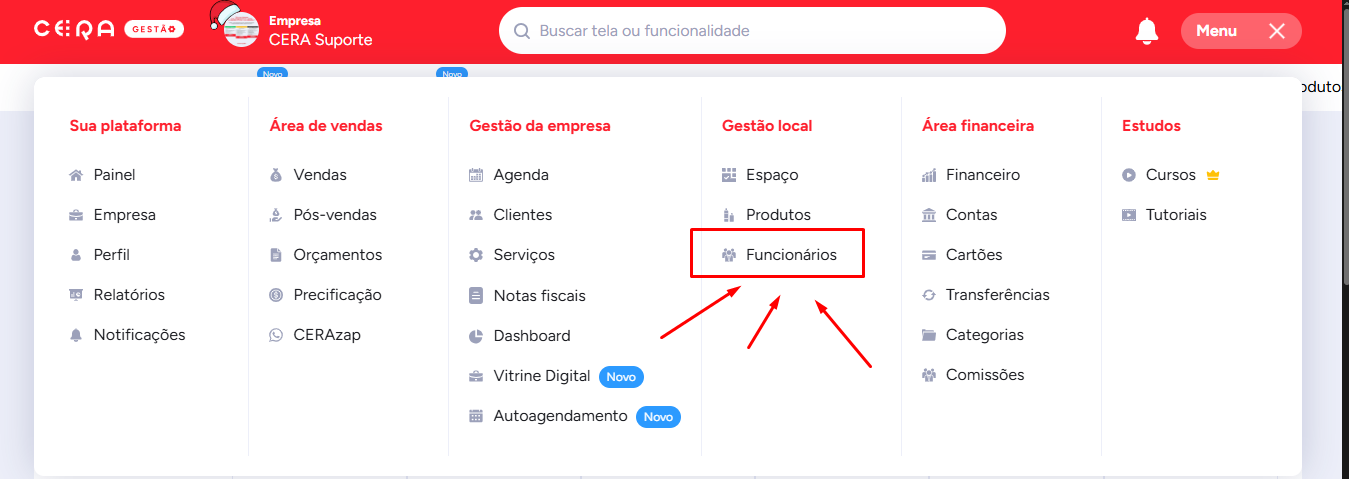
-
Em seguida, clique no botão verde com o símbolo de “+ Novo Funcionário”.

Preencha as seguintes informações:
-
Nome (obrigatório)
-
WhatsApp (obrigatório)
-
CPF, data de nascimento e endereço (opcional)
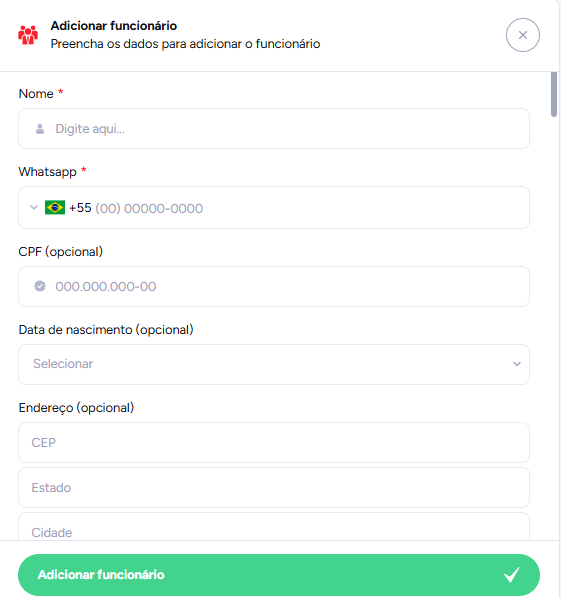
Depois, vá até a parte de acesso ao sistema, onde você definirá os dados de login do funcionário:
-
E-mail de acesso: é o e-mail que o funcionário vai usar para acessar a plataforma.
-
Senha: será gerada automaticamente pelo sistema. Copie essa senha antes de finalizar o cadastro, pois ela será usada no primeiro acesso do funcionário.
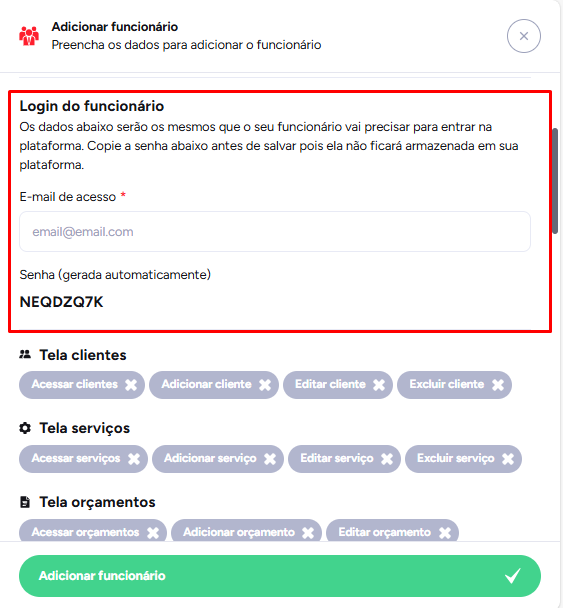
Mais abaixo, você encontrará as permissões de acesso:
Aqui você pode selecionar quais áreas do sistema o funcionário poderá visualizar ou utilizar.
Alguns exemplos de telas disponíveis:
Clientes, Serviços, Orçamentos, Produtos, Pós-venda, Agenda, Vendas, Funcionários, Comissões, Entradas, Saídas, Financeiro, Cartão, Categorias, Transferência, Relatórios, Espaços, Precificação, Notas fiscais, CeraZap e Dashboard.
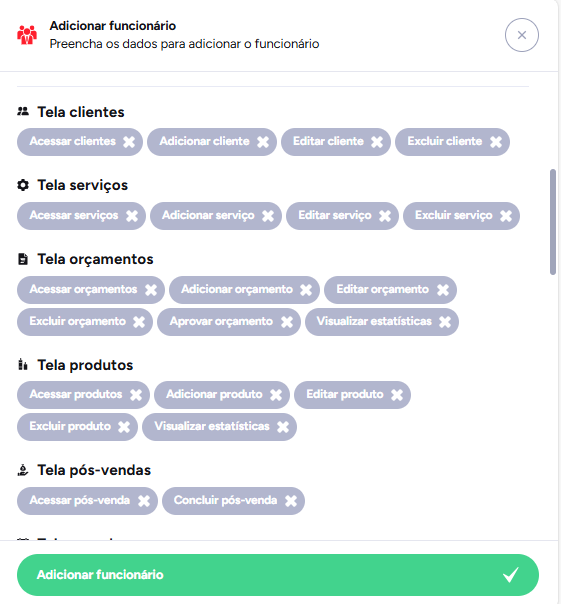
Após configurar tudo, clique no botão verde Adicionar Funcionário para concluir.
Caso você esqueça de copiar a senha ao cadastrar, é possível editar o cadastro depois e resetar a senha. Ao resetar, a senha será alterada para
123456789.