Acessando o cadastro de saída
-
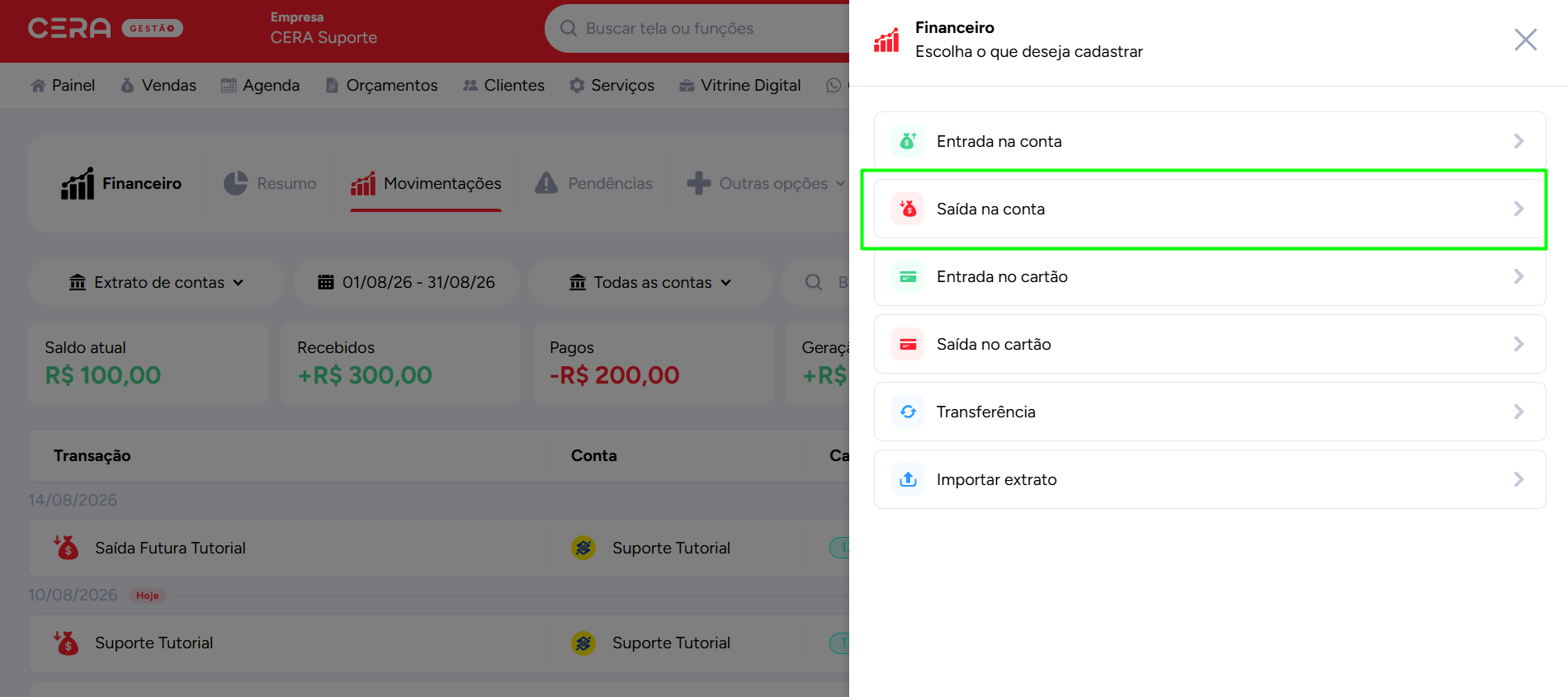
No menu do Financeiro, clique em Movimentações
-
Clique no botão verde Adicionar (canto superior direito)
-
Selecione **Nova saída na conta **
Preenchendo a saída
-
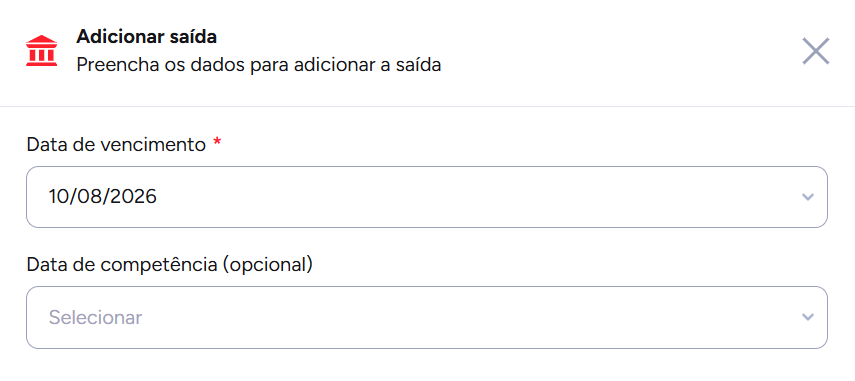
Data de vencimento: data em que a saída vence
-
Data de competência (opcional): data em que a despesa é reconhecida contabilmente (pode ser diferente da data de vencimento)
-
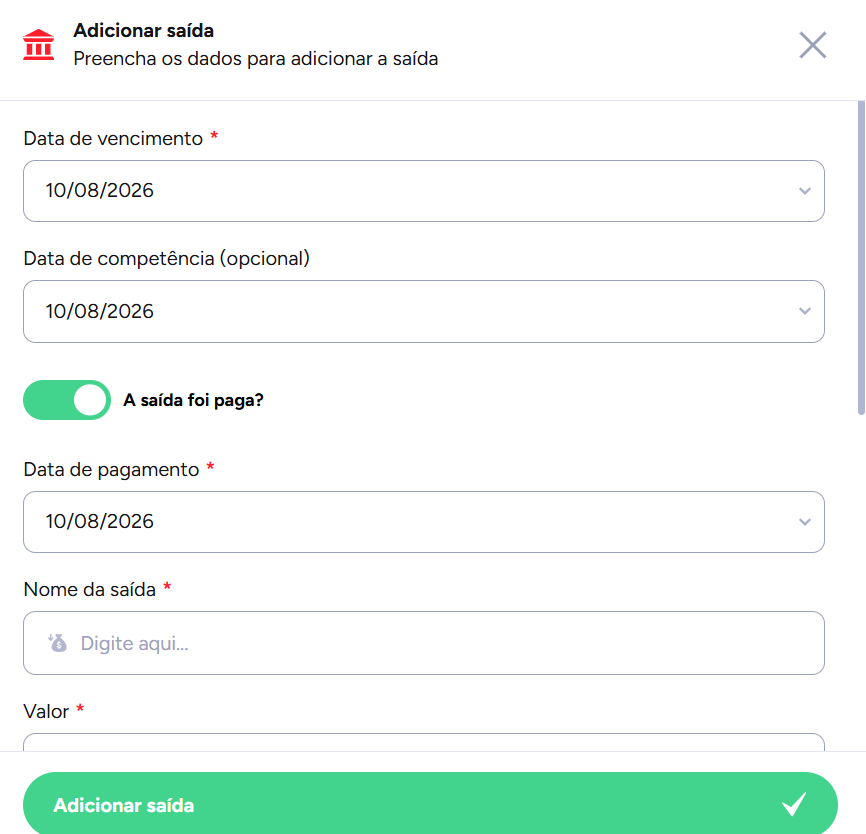
A saída foi paga? ative esse toggle se a saída já foi paga
-
Se ativado, aparece o campo Data de pagamento, onde você informa a data em que o pagamento foi feito
-
Se desativado, esse campo não aparece — a saída fica registrada apenas com a data de vencimento (e competência, se preenchida), sem data de pagamento, já que ainda não foi paga
-
-
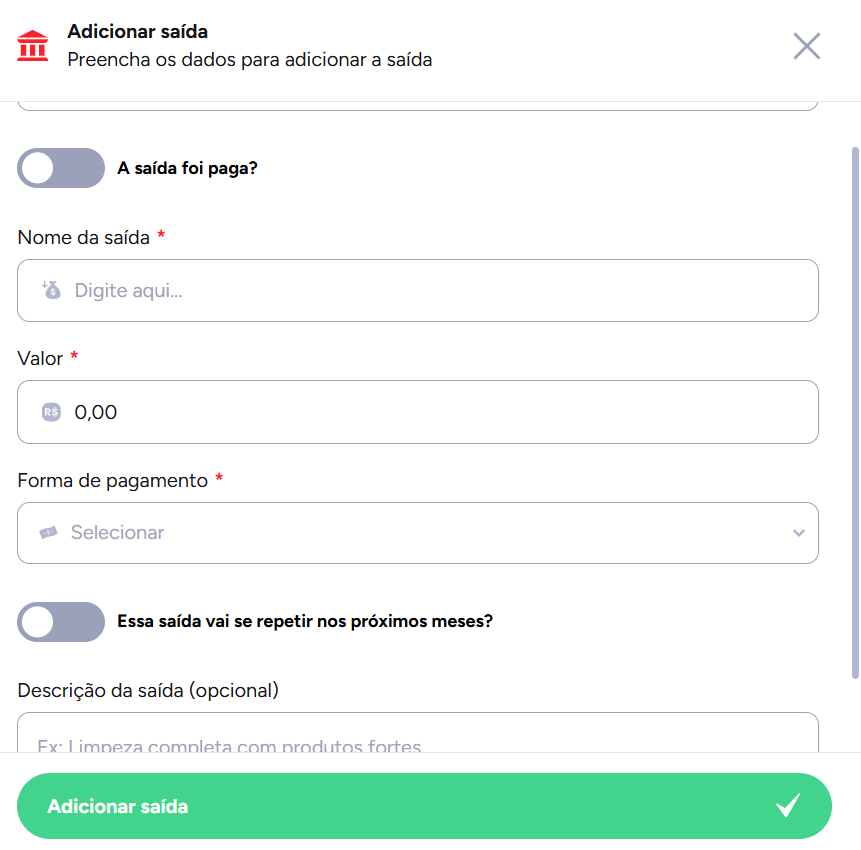
Nome da saída: identificação do lançamento
-
Valor: valor da saída
-
Forma de pagamento: selecione entre Pix, Crédito, Débito, Dinheiro, Boleto ou Transferência
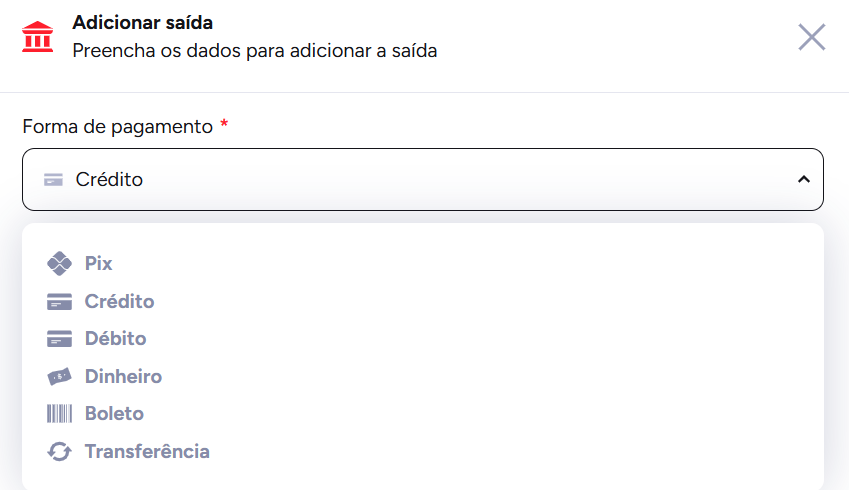
Se a forma de pagamento for Crédito
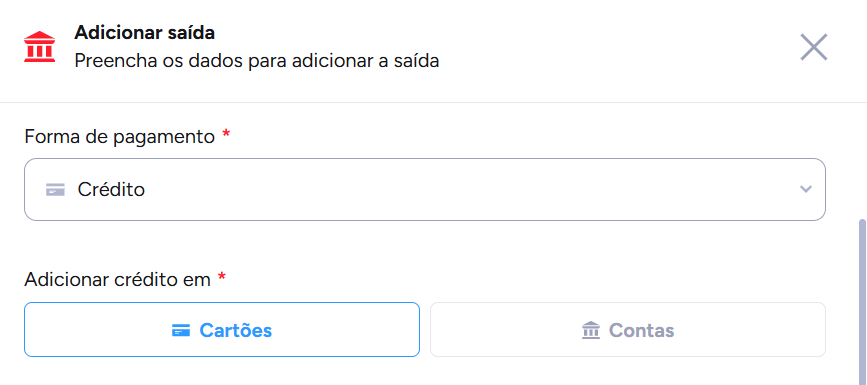
Ao selecionar Crédito, aparece o campo Adicionar crédito em, onde você escolhe se a saída será lançada em:
-
Cartões: selecione o cartão de crédito cadastrado
-
Contas: selecione a conta (ex: uma conta que aceite crédito)
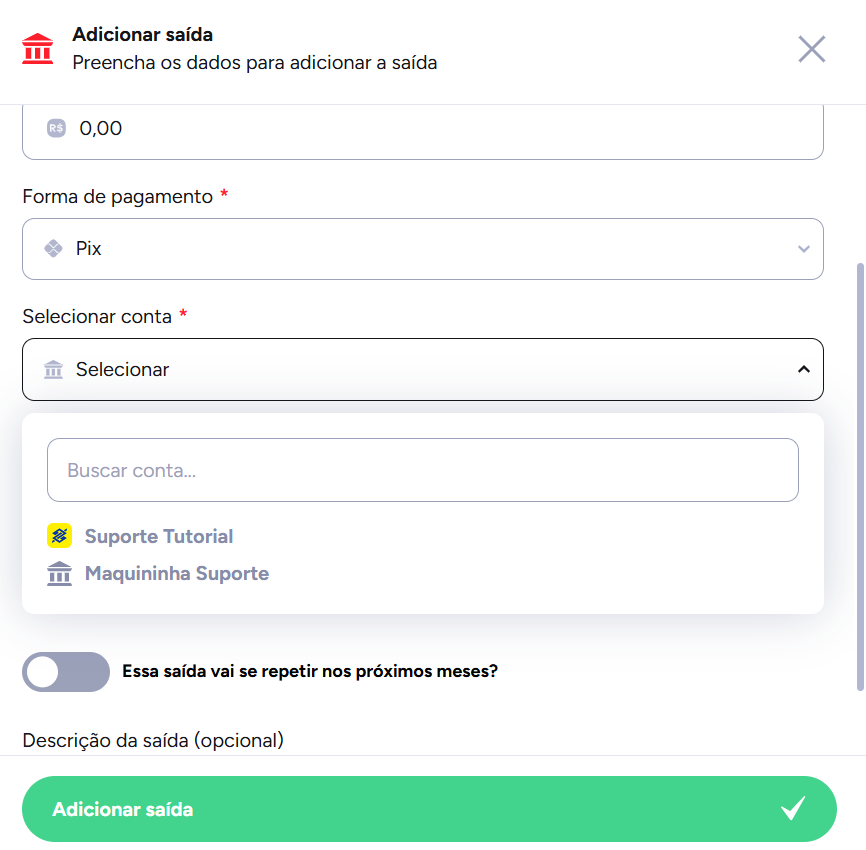
Se a forma de pagamento for outra (Pix, Débito, Dinheiro, Boleto, Transferência)
Aparece o campo Selecionar conta, onde você escolhe em qual conta a saída será registrada.
Repetição e descrição
-
Essa saída vai se repetir nos próximos meses? ative caso a saída seja recorrente (ex: aluguel, assinatura)
-
Descrição da saída (opcional): adicione observações sobre a saída + Foto: Caso queira adicionar uma foto
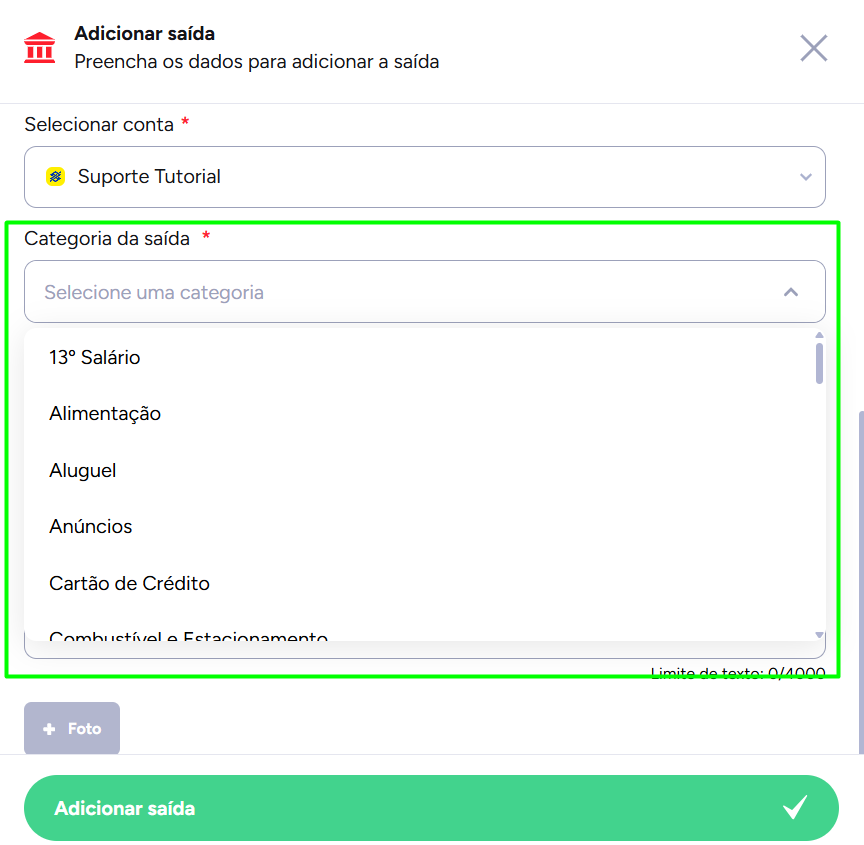
Categoria da saída: selecione uma categoria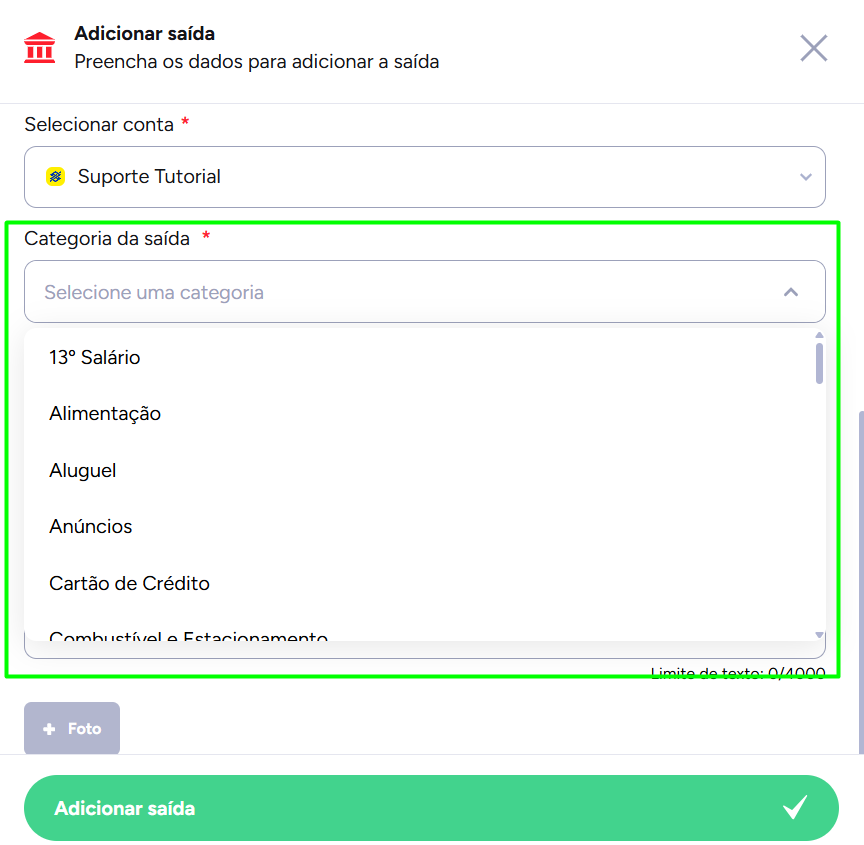
\
Finalizando
Depois de preencher tudo, clique em Adicionar saída.