Como cadastrar produtos no sistema
Para cadastrar um novo produto, siga os passos abaixo:
Acessando a tela de produtos:
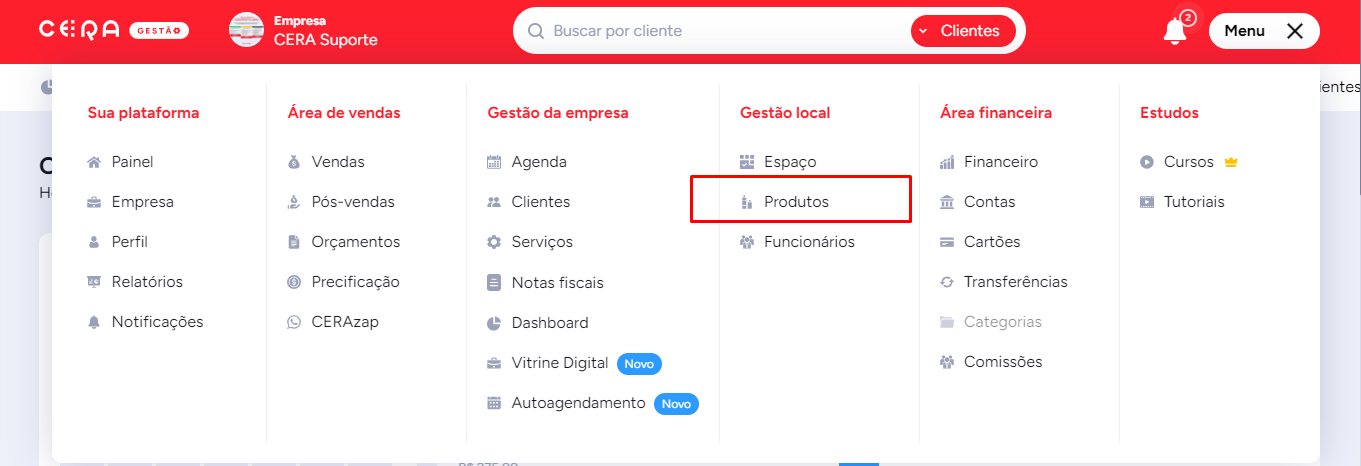
Clique na tela de PRODUTOS no sistema.
Criando um novo produto
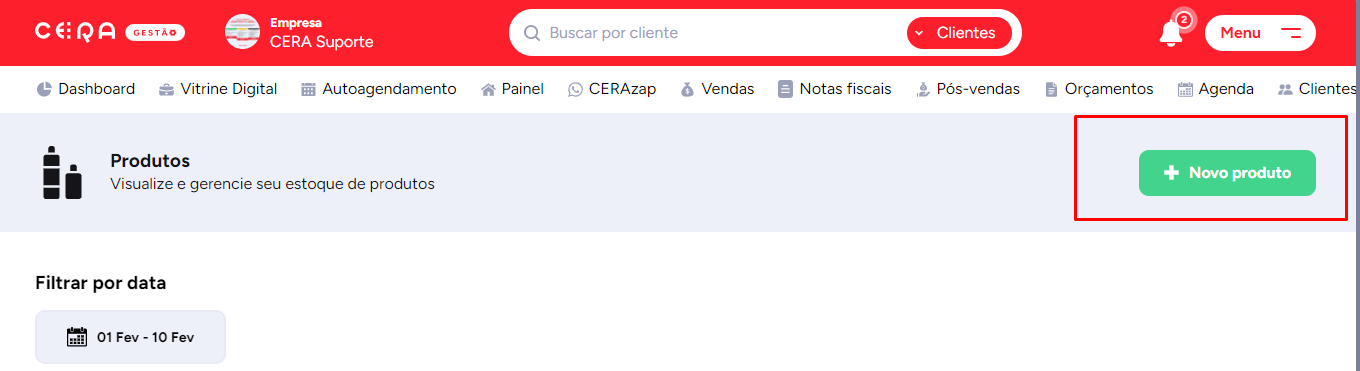
Clique em + Novo Produto para iniciar o cadastro.
Preenchendo os dados do produto
Dados obrigatórios do produto
Todos os dados que tiverem um Asterisco vermelho ao lado, são dados obrigatórios.
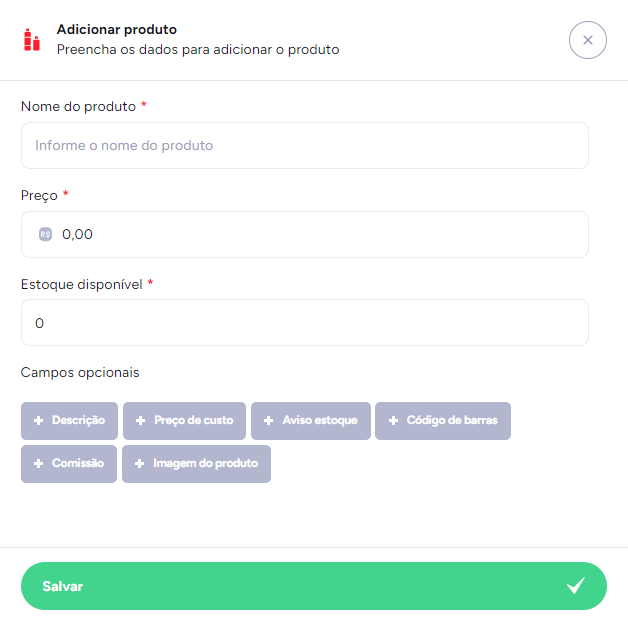
Nome do produto
Informe o nome do produto que será vendido, por exemplo:
Shampoo Automotivo, Cera Líquida, Limpador de Estofado, entre outros.
Preço
Digite o valor de venda do produto.
O sistema utiliza vírgula para centavos (ex: 49,90).
Estoque disponível
Informe a quantidade atual do produto em estoque.
Esse número será utilizado para o controle automático de saída conforme as vendas.
Campos opcionais do produto
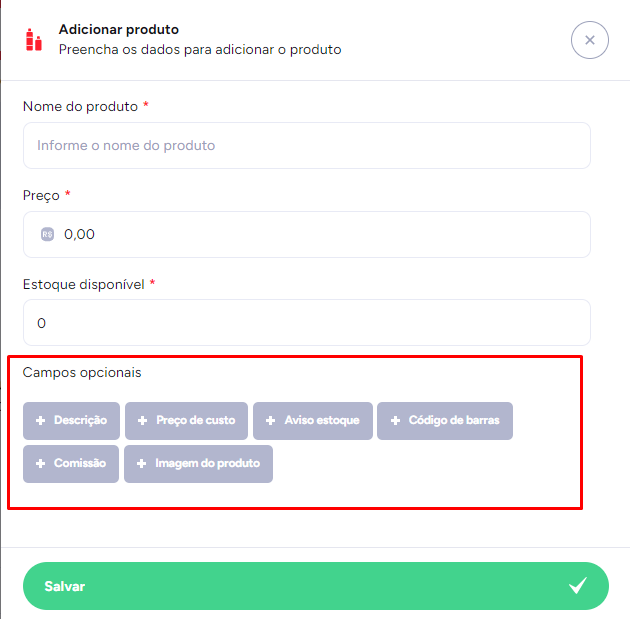
Você pode complementar o cadastro utilizando os campos abaixo:
Descrição
Utilize para detalhar o produto, como modo de uso, observações ou informações internas.
Preço de custo
Informe quanto você paga para adquirir o produto.
Esse campo auxilia no controle de lucro e não é exibido para o cliente.
Aviso de estoque
Permite definir uma quantidade mínima para o sistema emitir um alerta quando o estoque estiver baixo.
Código de barras
Indicado para quem utiliza leitor de código de barras no ponto de venda.
Comissão
Você pode definir uma comissão específica para esse produto, caso ele gere comissão para funcionários.
Imagem do produto
Permite adicionar uma foto para facilitar a identificação do produto no sistema.
Salvando o produto
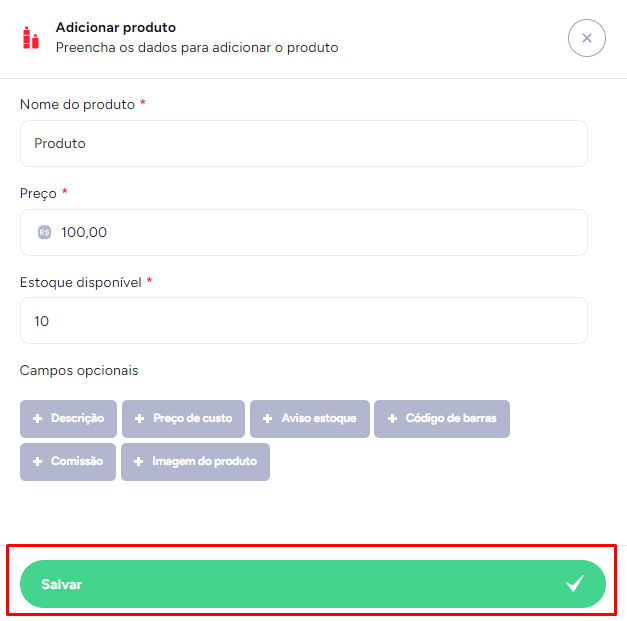
Após preencher as informações, clique em Salvar.
Pronto! Seu produto foi cadastrado com sucesso e já estará disponível para venda no sistema.